
Anmelden
Öffne die App im Browser (app.afh-gmbh.de) und melde dich mit deiner E-Mail-Adresse und dem Startpasswort an, das du vom Backoffice bekommen hast. Danach schickt dir die App noch einen Code per E-Mail (siehe unten).
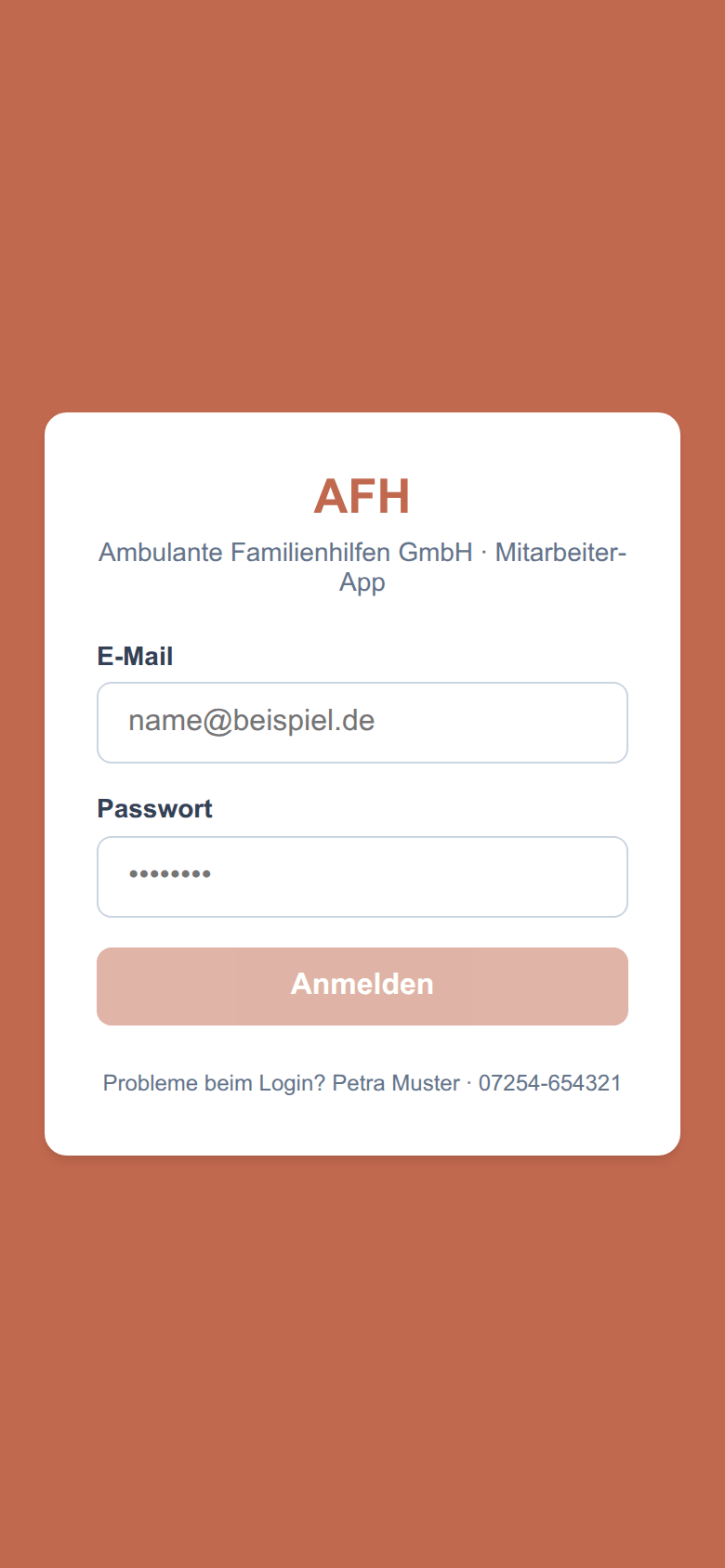
Bei einem falschen Passwort erscheint „E-Mail oder Passwort ist falsch." Dann kannst du es einfach noch einmal versuchen.
Anmelden mit Code: Nach dem Passwort schickt dir die App einen 6-stelligen Code an deine E-Mail-Adresse. Das ist zum Schutz der Familiendaten, damit sich niemand nur mit einem erratenen Passwort anmelden kann.
- Gib E-Mail und Passwort ein und tippe auf „Anmelden".
- Es erscheint die Seite „Code aus der E-Mail (6 Ziffern)". Öffne dein E-Mail-Programm. Die Mail heißt „AFH-App: dein Anmeldecode" und dahinter steht der Code. Schau bei Bedarf auch im Spam-Ordner nach.
- Trage die 6 Ziffern ein und tippe auf „Anmelden".
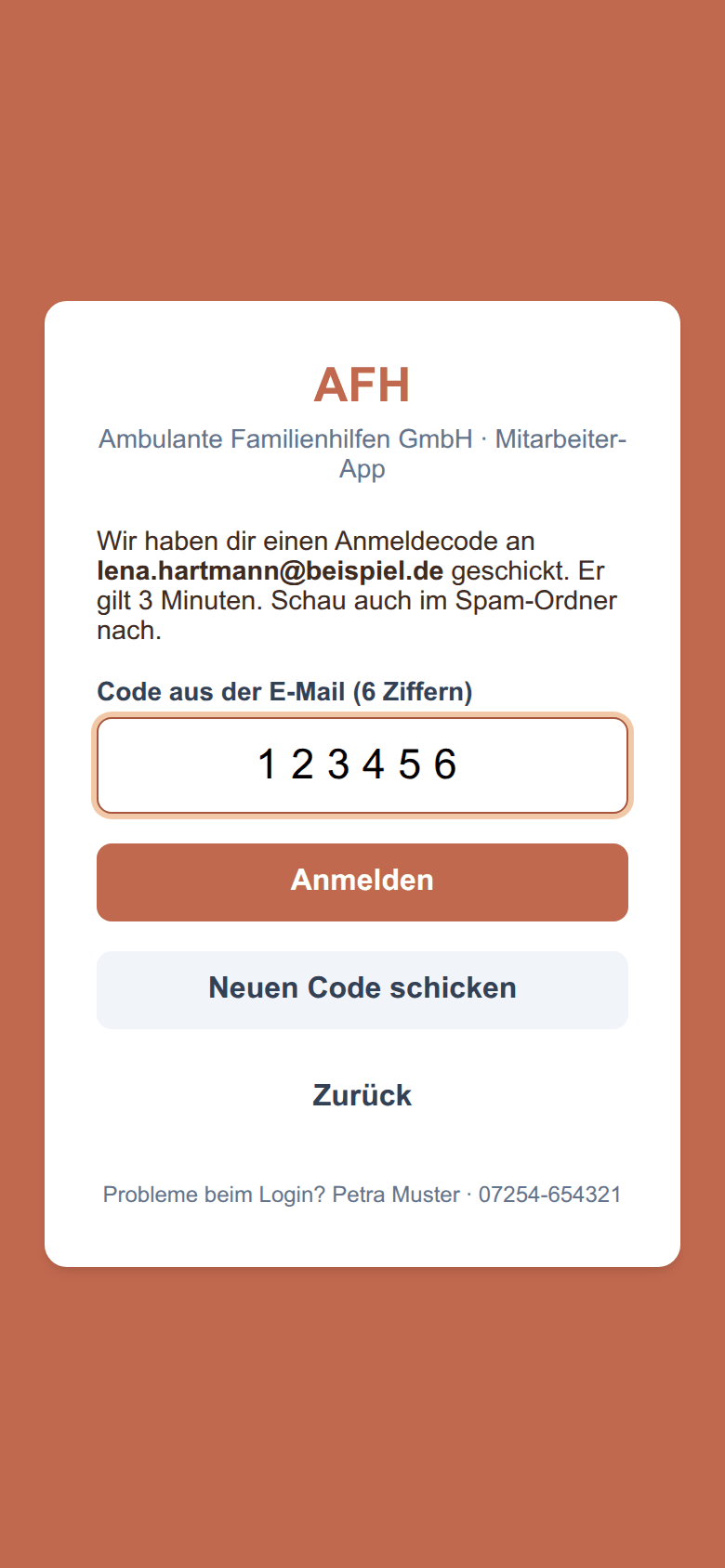
Der Code gilt 3 Minuten und nur einmal. Ist er abgelaufen oder hast du dich vertippt, tippe auf „Neuen Code schicken". Der alte Code gilt dann nicht mehr, nimm also die neueste Mail. Mit „Zurück" kommst du zur Passwort-Seite.
Kommt gar keine Mail an, sag dem Backoffice Bescheid. Dort wird die E-Mail-Adresse geprüft.
Wie oft musst du dich anmelden? Die App erneuert deine Anmeldung von selbst, sobald du sie öffnest oder zu ihr zurückkehrst. Du bleibst also angemeldet, solange du sie regelmäßig nutzt. Spätestens nach 30 Tagen musst du dich einmal neu mit Passwort und Code anmelden, auch wenn du die App täglich nutzt. Zum Abmelden tippst du auf das Symbol oben rechts. Es hat keine Beschriftung, beim Antippen oder Darüberfahren erscheint „Abmelden".
Beim ersten Anmelden wählst du dein eigenes Passwort. Das Passwort vom Backoffice ist nur ein Startpasswort. Gleich nach der Anmeldung erscheint die Seite „Passwort ändern". Du kommst erst weiter, wenn du dort ein eigenes Passwort festgelegt hast:
- Trage im Feld „Startpasswort" das Passwort ein, das du vom Backoffice bekommen hast.
- Denke dir ein neues Passwort aus, das du dir gut merken kannst (mindestens 8 Zeichen), und trage es bei „Neues Passwort" ein.
- Schreibe das neue Passwort noch einmal in das Feld „Neues Passwort wiederholen".
- Tippe auf „Passwort speichern". Es erscheint „Dein Passwort wurde geändert." Tippe dann auf „Weiter".
Ab jetzt meldest du dich immer mit deinem neuen Passwort an. Nur du kennst es, auch das Backoffice kann es nicht sehen. Beim ersten Mal kommt nach dem Passwortwechsel noch einmal ein Code per E-Mail. Das ist normal.
Passwort später ändern: Tippe unten auf Profil. Ganz oben steht die Karte „Anmeldung" mit dem Knopf „Passwort ändern". Du gibst dein bisheriges Passwort und zweimal das neue ein.
Passwort vergessen? Sage dem Backoffice Bescheid. Dort wird dir ein neues Startpasswort vergeben. Du wirst dabei überall abgemeldet und wählst beim nächsten Anmelden wieder ein eigenes Passwort, genau wie beim ersten Mal.
Als App auf dem Handy installieren: Dann startest du die App wie jede andere über ein Icon.
- iPhone und iPad: Öffne die App in Safari. Tippe unten auf das Teilen-Symbol (Quadrat mit Pfeil nach oben), scrolle nach unten, wähle „Zum Home-Bildschirm" und tippe oben rechts auf „Hinzufügen".
- Android: Öffne die App in Chrome. Tippe oben rechts auf die drei Punkte, wähle „App installieren" oder „Zum Startbildschirm hinzufügen" (je nach Handy) und bestätige mit „Installieren" oder „Hinzufügen".
Update-Hinweis: Erscheint unten ein farbiger Balken „Neue Version verfügbar", tippe auf „Jetzt aktualisieren", sobald du gerade nichts eingibst. Die App aktualisiert sich nicht von selbst, damit keine laufende Eingabe verloren geht.
Bevor du startest: Profil und Fall prüfen
Bevor du Berichte und Abrechnungen schreibst, prüfe zwei Dinge. Aus ihnen entstehen später deine Honorarrechnungen.
- Dein Profil: Trage unter „Profil" deine IBAN, BIC und Steuernummer ein. Sie stehen auf jeder Honorarrechnung. Name und Adresse stehen ebenfalls auf der Rechnung. Stimmt etwas nicht, melde es über „+ Stammdaten-Änderung melden". Das Backoffice trägt es ein.
- Dein Fall: Unter „Fälle" sollten zu jedem Fall der Hilfeplan mit den Zielen, dein Vertrag und, falls es sie gibt, die Fallmappe liegen. Die Ziele aus dem Hilfeplan bewertest du später im Bericht. Das Backoffice legt Hilfeplan, Vertrag und Fallmappe ab. Fehlt etwas, melde dich dort, bevor du loslegst.
- Stundensatz: Der mit AFH vereinbarte Satz steht im Fall. In der Abrechnung trägst du deinen aktuell gültigen Satz selbst ein. Weicht er vom Satz im Fall ab, weist dich die App darauf hin.